1
Ölç
Yetkinlik ve hedefler dönem içinde puanlanır; sonuç beceri bazında kırılır.
Performans Değerlendirme Modülü
Çalışanın yetkinliklerini (nasıl çalışıyor) ve hedeflerini (ne başardı) aynı dönemde ölçer. 360 derece kurabilir, yalnız yöneticinin puanladığı sade bir akışla da yürütebilirsiniz.
InfinityLMS ile aynı sistemin içindedir. Değerlendirme sonucu bir rapor dosyasında kalmaz; düşük çıkan yetkinliğe göre öğrenme kurgusu buradan başlar.




Toplamda 300+ kurumsal akademi InfinityLMS ile kuruldu. Referanslar
Asıl Fark
Piyasada performans yazılımı bir yerden, LMS başka yerden alınır. Dönem biter, sonuç Excel’e aktarılır, eğitim ekibi o dosyaya bakarak elle plan yapar. Aradaki bu boşlukta çoğu şey kaybolur.
Biz ikisini aynı sistemin içinde tutuyoruz. Bir çalışanın “Hedefleri İzleme” yetkinliği beklentinin altında çıktıysa, o kişiye ne öğretileceği zaten aynı yerde duruyor: katalogdaki e-eğitim, sınıf eğitimi ya da program.
Yetkinlik ve hedefler dönem içinde puanlanır; sonuç beceri bazında kırılır.
Detaylı bireysel analiz, hangi yetkinliğin düşük çıktığını ve bunu kimin puanladığını gösterir.
Aynı platformdaki eğitim kataloğundan gelişim planı kurulur. Ayrı sistem, ayrı dosya, ayrı aktarım yok.
Bağlantı elle kurulmuyor
Yetkinliği tanımlarken ilgili programları da seçersiniz: “Hedefleri İzleme” zayıf çıkarsa hangi eğitimin önerileceği yetkinliğin kendi tanımında durur.
Değerlendirme kurulurken de koşula bağlı program ataması açılabilir. Dönem kapandığında düşük çıkan yetkinliğin eğitimi ilgili kişilere sistem tarafından atanır.
Excel’e aktarma, elle liste hazırlama ve ikinci bir sisteme yükleme adımı yoktur.
Üç Tip
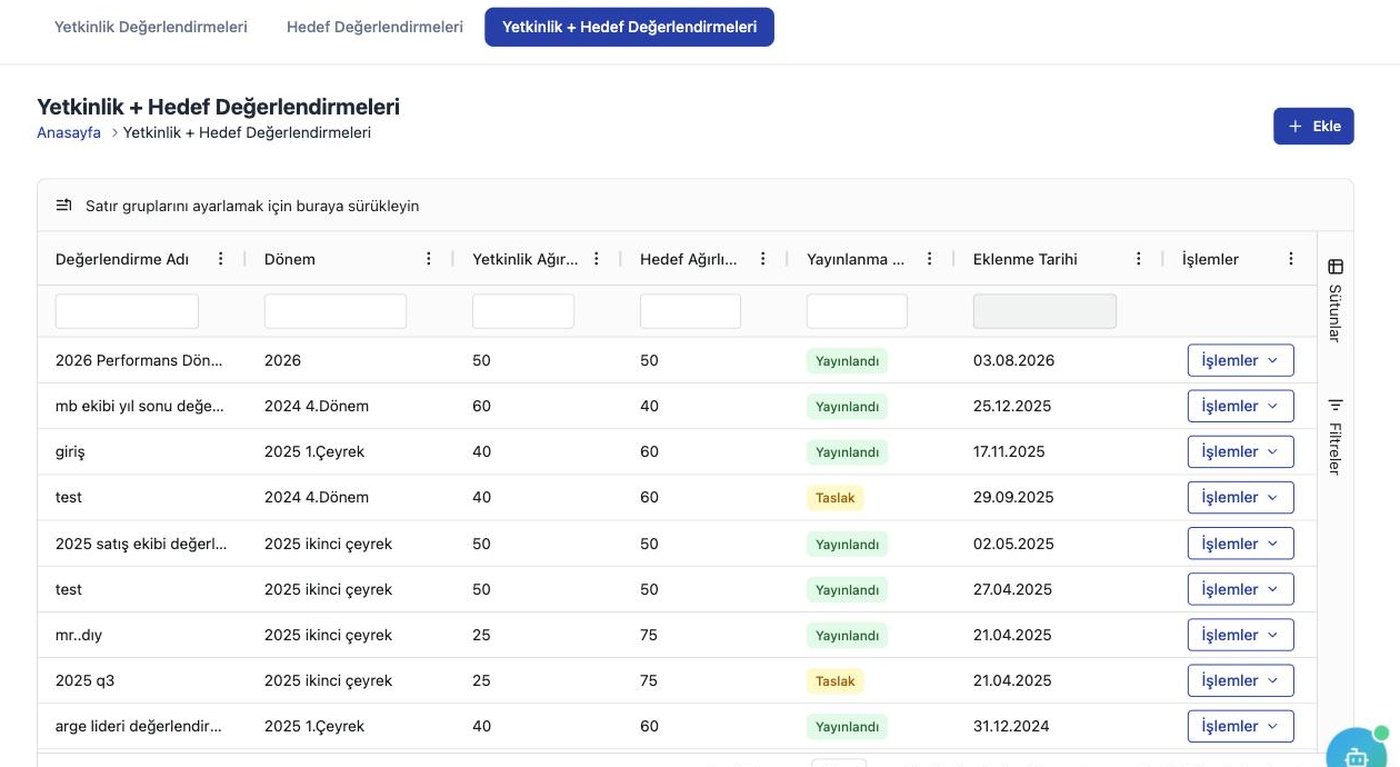
Atamalar ekranı üç sekmeye ayrılır. Hangi sekmede oluşturduğunuz, değerlendirmenin neyi ölçeceğini belirler.
Yalnız davranış ve yetkinlik ölçülür. Sayısal hedefi olmayan pozisyonlar için.
Yalnız hedef sonuçları ölçülür. Satış ve üretim gibi sayısal hedefi net ekipler için.
İkisi birlikte, ağırlıkları siz belirlersiniz. Örneğin %40 yetkinlik + %60 hedef.
Kurulum
Sistem esnek olduğu için kurulum birkaç ekrana yayılır. Sıra önemlidir: her adım bir öncekini kullanır.
Ad ve tarih aralığıyla tanımlanır (örn. “2026 1. Çeyrek”). Dönem yoksa değerlendirme oluşturulamaz; sihirbaz uyarır.
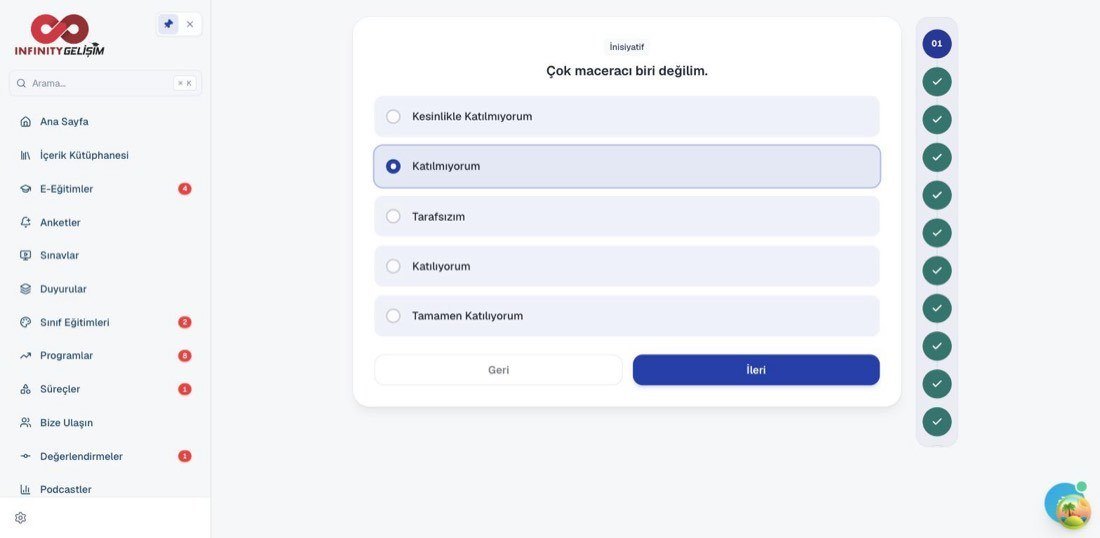
Yetkinlik sorularının nasıl cevaplanacağı: seçenekler ve puanları. Örneğin Beklentinin altında 1 · Beklentiyi karşılıyor 3 · Beklentiyi aşıyor 5. Bir kez kurulur, bütün yetkinliklerde kullanılır.
Ölçülecek davranış alanları (örn. “Hedefleri İzleme”, “Bireylere Değer Verme”). Her yetkinliğin altında sorular bulunur. Çok sayıda varsa Excel ile toplu aktarılır. Sorusu olmayan yetkinlik kullanılamaz.
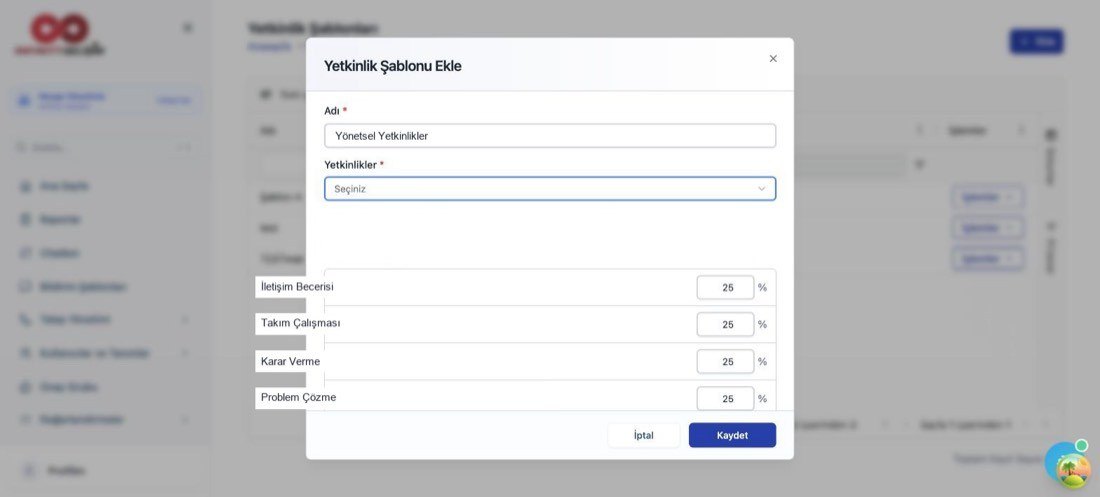
Bir grup yetkinliğin ağırlıklarıyla paketlenmiş hali: “Mavi Yaka”, “Beyaz Yaka”, “Yönetici” farklı setler içerir. Hiyerarşi görünümüyle şablon → yetkinlik → soru ağacı tek ekranda görülür.
Kategoriler hedefleri gruplar (Finansal · Müşteri · Süreç · Gelişim) ve raporda kırılım sağlar. Skala ise hedefin nasıl puanlanacağıdır: Gerçekleşmedi 0 · Kısmen 50 · Tam 100 · Aştı 120.
Ağırlıklar otomatik normalize edilir. Şablondaki yetkinlik ağırlıklarının toplamı 100 değilse sistem kaydederken oranlayarak düzeltir — yine de toplamı 100 yapmak, raporu okurken kafa karışıklığını önler.
Veri bütünlüğü
Kullanılmış bir ölçek değiştirilemez. Puanlar seçeneklerden canlı hesaplandığı için, bir kez cevaplanmış cevap türü “Kullanımda” olarak kilitlenir. Aksi hâlde ölçeği değiştirmek geçmiş dönemlerin puanlarını geriye dönük bozardı. Yeni ölçek gerekiyorsa yeni bir tür açılır.
Sihirbaz
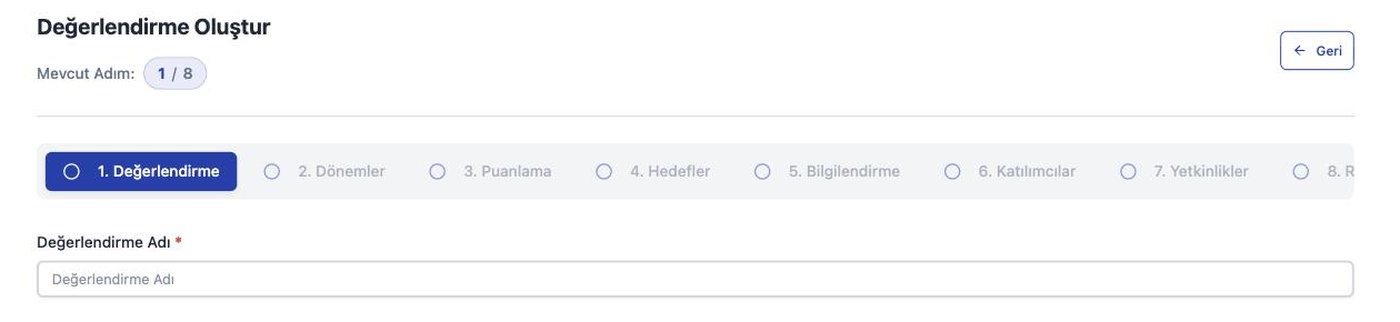
Adım sayısı seçtiğiniz değerlendirme tipine göre değişir; üstteki çubuk nerede olduğunuzu gösterir.
| Adım | Ne yapılır | Hangi tipte |
|---|---|---|
| Değerlendirme | Değerlendirmenin adı. | Hepsinde |
| Dönemler | Hangi performans dönemi. Hedef varsa ayrıca hedef giriş ve sonuç giriş dönemleri. | Hepsinde |
| Puanlama | Skala (5’li ya da 100’lü), yetkinlik/hedef ağırlıkları, değerlendirici kanalları ve minimum sayıları. | Yetkinlik tarafında |
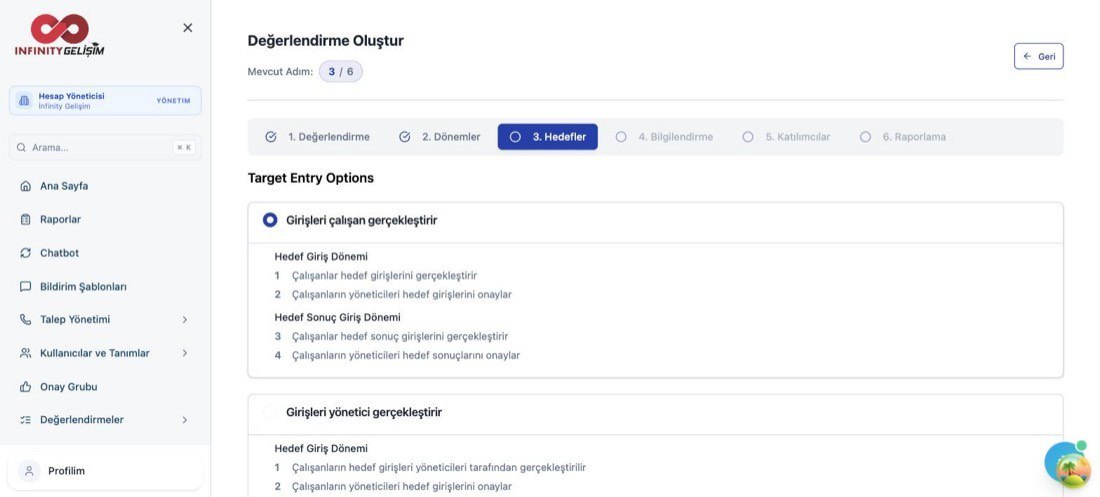
| Hedefler | Hedef akışının nasıl işleyeceği: çalışan mı girer, yönetici mi. | Hedef tarafında |
| Bilgilendirme | Değerlendirilene, değerlendiriciye ve yöneticiye gidecek bildirimler; hatırlatma periyodu. | Hepsinde |
| Katılımcılar | Bölge, departman, pozisyon ve unvan filtreleriyle seçim; Excel ile toplu yükleme ya da kurala göre otomatik atama. Kişi bazında özel değerlendirici ağırlığı da burada verilir. | Hepsinde |
| Yetkinlikler | Kişi → şablon ataması. Her katılımcı bir yetkinlik şablonuna bağlanır. | Yetkinlik tarafında |
| Raporlama | Değerlendiriciler isimle mi tiple mi görünsün, her kanal için en az kaç değerlendirici gerekli, çalışan kendi sonucunu görüp PDF indirebilsin mi. | Hepsinde |
Değerlendirmenin adı.
Hangi dönem; hedef varsa giriş ve sonuç dönemleri.
Skala, ağırlıklar, değerlendirici kanalları ve minimum sayıları.
Hedefi çalışan mı girer, yönetici mi.
Bildirimler ve hatırlatma periyodu.
Filtreyle seçim, Excel ile yükleme ya da kurala göre otomatik atama.
Kişi → şablon ataması.
Görünürlük, minimum değerlendirici ve anonimlik ayarları.
Değerlendiriciler
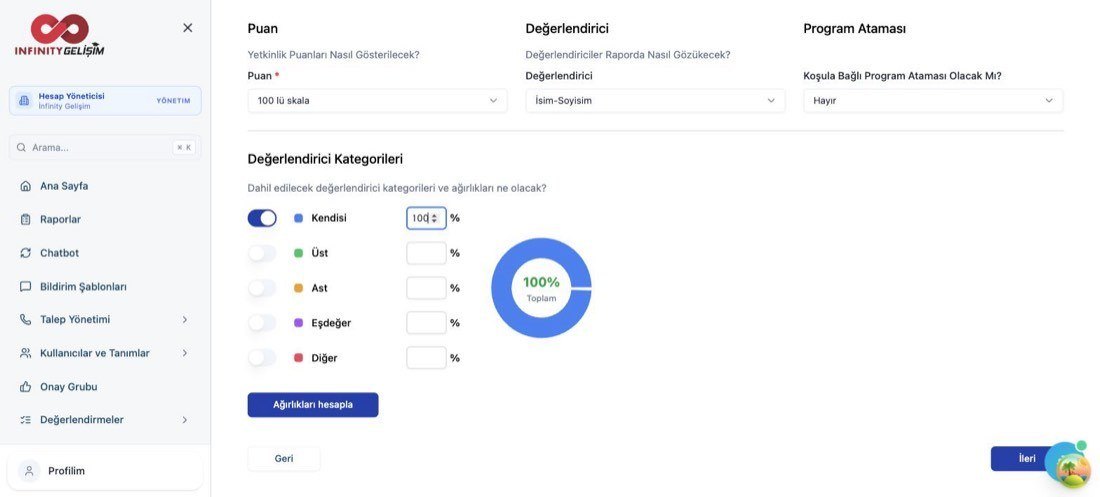
Kimlerin puan vereceğini ve her tipin nota katkısını siz belirlersiniz. Ağırlıkların toplamı 100 olmak zorundadır.
Öz değerlendirme
Kişinin yöneticisi
Kişinin ekibindekiler, aşağıdan yukarı
Aynı seviyedeki iş arkadaşları
Tanımladığınız başka değerlendiriciler
Her kanala bir yüzde verilir; halka grafik toplamı canlı gösterir. Genel dağılım herkese uymuyorsa kişi bazında özel ağırlık tanımlanabilir — bir yöneticiyi astlarının ağırlıklı değerlendirdiği, bir uzmanı ise eşdeğerlerinin belirlediği bir kurgu aynı dönemde yaşayabilir.
Anonimlik
Her kanal için minimum değerlendirici sayısı belirlenir. “En az 3 eşdeğer” dediğinizde o sayı dolmadan kanal sonuca yansımaz — tek kişinin kanaati sonucu belirleyemez, kimin ne verdiği de geri çıkarılamaz.
Raporda değerlendiriciler isimle ya da yalnız tiple (Kendisi · Üst · Ast · Eşdeğer · Diğer) görünebilir. İki kişilik bir ekipte isim göstermek, kimin ne verdiğini ele verir. Bu ayarı kurulumda siz seçersiniz.
Hedef Akışı
Hedefi çalışan mı yazar yönetici mi — kurum kültürüne göre seçilir. İkisi de dört aşamalıdır.
Bu yüzden hedef değerlendirmesinde üç ayrı tarih aralığı tanımlanır. Dönem dışında alanlar kilitlenir; pencereyi uzatmak yöneticinin elindedir.
Performans Dönemi
Değerlendirmenin genel geçerlilik aralığı
Hedef Giriş Dönemi
Hedeflerin yazılıp onaylandığı pencere
Hedef Sonuç Dönemi
Gerçekleşmelerin girildiği pencere
Seçenek 1 · Çalışan girer
Sahiplenmeyi artırır: çalışan kendi hedefini yazar.
Seçenek 2 · Yönetici girer
Standardı korur: hedefler yönetici elinden çıkar.
Ağırlık toplamı 100 olmak zorundadır; sistem hedef eklerken “kalan ağırlık” gösterir ve 100’ü aşan girişe izin vermez. Ayrıca hedef ve sonuç giriş dönemlerinin dışında alanlar kilitlenir — pencereyi uzatmak yöneticinin elindedir.
Yayın ve Rapor
Değerlendirme oluşturulduğunda taslaktır, kimse görmez. Yayınla dendiğinde sistem önce denetim yapar ve eksikleri tek tek söyler: tamamlanmamış şablon, boş şablon, cevap tipi seçilmemiş soru, şablon atanmamış kişi. Bu uyarılar giderilmeden yayın yapılamaz.
Belirlenen gün aralığında değerlendiricilere otomatik hatırlatma gider; elle de tetiklenebilir. Panelde “4 gün içinde bitiyor, N kişi tamamlamadı” uyarısı çıkar.
Dönemin genel durumu tek ekranda: tamamlama oranı, katılımcı sayısı, süreç dönemleri ve ortalama puan. İK’nın dönem boyunca izlediği ekran budur.
Kişinin genel sonucu: yetkinlik puanı, hedef puanı ve ortalama; ağırlıklandırılmış yetkinlik dağılımı.
Her yetkinliğin altındaki her soru için değerlendirici bazında verilen puanlar, ağırlık yüzdeleriyle. Puanın neden o çıktığı adım adım buradan okunur.
Raporlar PDF olarak indirilir. Çalışanların kendi bireysel ve detaylı raporlarını görüp indirebilmesi de kurulumda açılıp kapatılan bir ayardır — şeffaflığın seviyesini siz belirlersiniz.
Yayından kaldırmak veri silmez. Yalnız görünürlük kapanır ve hatırlatmalar durur; atama, katılımcılar ve girilmiş cevaplar korunur.
Yeniden yayınladığınızda süreç kaldığı yerden devam eder ve önceki katılımcılara tekrar bilgilendirme maili gitmez — yalnız yeni eklenenlere gider.
Ekranlar
Yöneticinin kurduğu ekranlar ve çalışanın gördüğü form. Yan yana kaydırarak inceleyin.
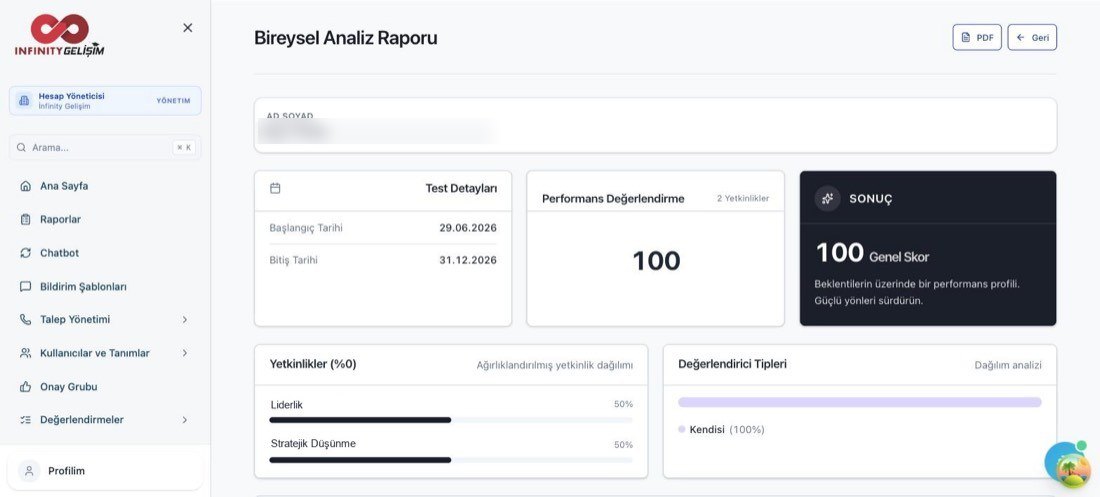
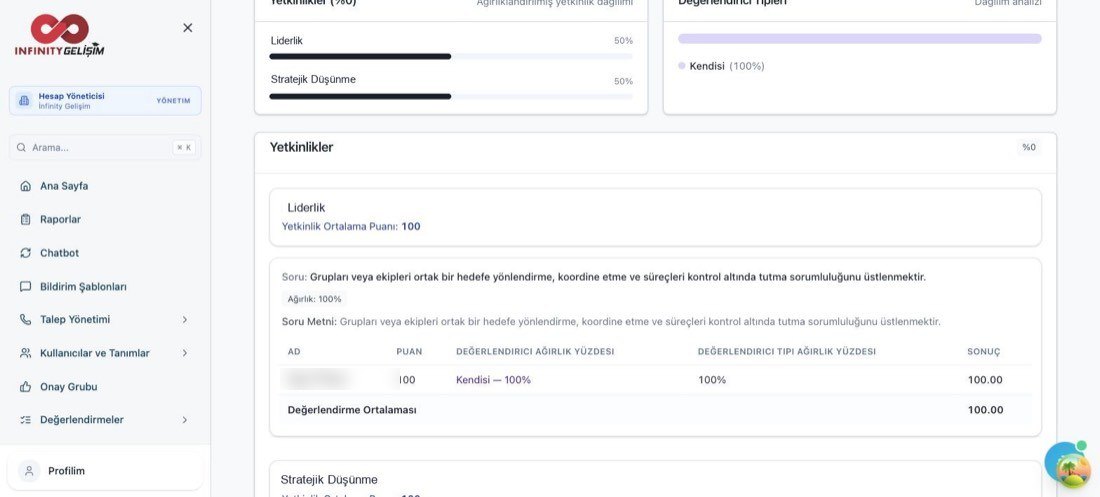
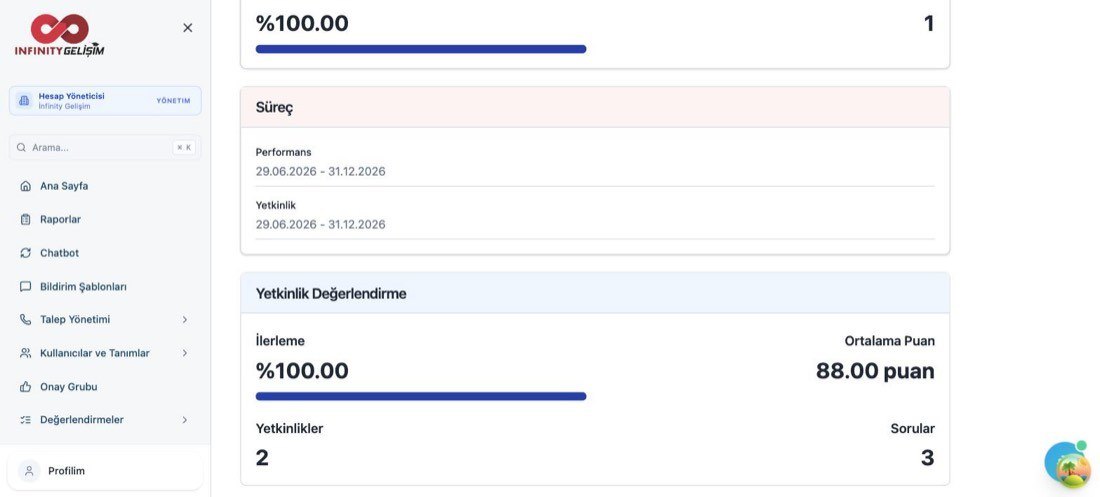
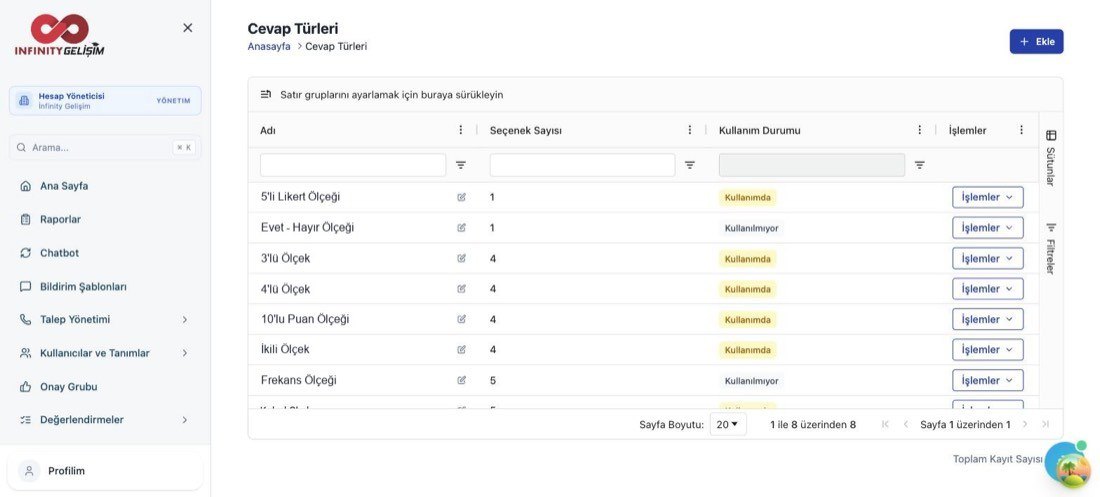
Ekranlar test ortamı verisiyle alınmıştır; kişi adları gizlilik için bulanıklaştırılmıştır.
Sahadan
Sık Sorulanlar
Hayır. Yalnız yöneticinin puanladığı sade bir akış da, yalnız öz değerlendirme de kurulabilir. Hangi kanalların dahil olacağını ve her birinin nota katkısını siz belirlersiniz. Sahadaki tavsiyemiz ilk dönemde “kendisi + üst” ile başlamak, ast ve eşdeğeri kurum alıştıktan sonra eklemektir.
Puanlar cevap seçeneklerinden canlı hesaplanır. Bir kez cevaplanmış ölçeğin seçeneklerini değiştirmek, geçmiş dönemlerin puanlarını geriye dönük bozardı. Bu yüzden kullanımdaki cevap türleri kilitlenir. Yeni bir ölçek gerekiyorsa yeni bir cevap türü açılır; eski dönemler olduğu gibi kalır.
Hayır. Yayından kaldırmak yalnız görünürlüğü kapatır ve hatırlatmaları durdurur; atama, katılımcılar ve girilmiş cevaplar korunur. Yeniden yayınladığınızda süreç kaldığı yerden devam eder ve önceki katılımcılara tekrar bilgilendirme maili gitmez — yalnız yeni eklenenlere gider.
Bunu siz belirlersiniz. Raporda değerlendiriciler isimle ya da yalnız tiple görünebilir. Ayrıca her kanal için minimum değerlendirici sayısı tanımlanır: o sayı dolmadan kanal sonuca yansımaz, böylece tek kişinin puanı geri çıkarılamaz. Çalışanların kendi sonuçlarını görüp PDF indirebilmesi de ayrı bir ayardır.
Yetkinliği tanımlarken ilgili programları da seçersiniz; hangi yetkinliğin hangi eğitime karşılık geldiği yetkinliğin kendi tanımında durur. Değerlendirme kurulurken koşula bağlı program ataması açıldığında, dönem kapandıktan sonra düşük çıkan yetkinliğin eğitimi ilgili kişilere sistem tarafından atanır. Excel aktarımı ya da ikinci bir sisteme yükleme adımı yoktur.
Modül şu an Emsey Hospital, MR.DIY, Yeditepe Üniversitesi ve Yeditepe Hastaneleri gibi kurumlarda canlı yürüyor. Katılımcılar filtreyle, Excel ile ya da kurala göre otomatik atanabildiği için binlerce kişilik dönemler tek kampanyada yönetilebilir.
Yetkinlik setiniz, hedef kategorileriniz ve onay akışınızla kurulmuş bir örnek üzerinden konuşalım.